Sabtu, September 19, 2020

PembaTIK saat pandemi COVID

Alhamdulillah,
Pandemi tak menyurutkan kami untuk terus belajar

Rasa syukur ini tak henti-hentinya terucap dalam hatiku, karena tahun ini masuk 30 peserta pembaTIK ke tingkat provinsi bersaing dengan guru-guru muda dan hebat dari sekolah-sekolah luar biasa.
Dari 70.000 lebih peserta se-Indonesia pada level 1, hingga tersisa 30 peserta di masing-masing provinsi di level 4.
Kemudian nantinya terpilih 1 orang mewakili masing-masing provinsi untuk menjadi Duta Rumah Belajar 

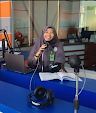
Karena saat ini kita sedang dalam masa pandemi, maka level 4 kali ini dilakukan secara daring, dan kegiatan penyampaian materipun dilakukan dengan cara tatap maya.
Kegiatan tatap maya ini memliki kesan tersendiri dibanding dengan tatap muka. Apapun itu, tetap berkesan dan tak membuat semangat peserta turun. Yang ada malah terlihat sangant antusias. Mungkin karena kehebatan panitia yang sangat handal dalam mengemas kegiatan ini sedemikian rupa, sehingga kami tak pernah berhenti berdecak kagum pada setiap momennya.

Dengan mengusung tema "Berbagi inovasi pembelajaran berbasis TIK mewujudkan merdeka belajar, sahabat rumah belajar mengajak semua praktisi akademik untuk menggunakan portal rumah belajar sebagai saran untuk pembelajaran daring, karena memiliki banyak fitur-fitur bermanfaat dalam pembelajaran berbasis TIK untuk kita jelajahi.

Merdeka belajarnya, Rumah Belajar portalnya, Maju Indonesia!

 Apa itu PembaTIK?

PembaTIK kepanjangan dari Pembelajaran berbasis TIK, merupakan program Peningkatan Kompetensi TIK guru yang mengacu pada kerangka kerja peningkatan kompetensi TIK Guru UNESCO. Standar kompetensi TIK ini terdiri dari 4 level, yaitu level literasi, implementasi, kreasi, dan berbagi (4i leveling).

Manfaat Mengikuti PembaTIK
  • Meningkatkan kemampuan TIK sesuai dengan perkembangan teknologi terkini

  • Mendapatkan sertifikat pada setiap level dengan skala nasional

  • Berkesempatan untuk menjadi Duta Rumah Belajar


Tahapan pelaksanaan program PembaTIK (Pembelajaran Berbasis TIK) meliputi:


Syarat dan Ketentuan mengikuti pembaTIK

  1. Guru Pegawai Negeri Sipil (PNS) dari semua jenjangyang dibuktikan dengan SK PNS yang bersangkutan.
  2. Guru Tetap Yayasan yang dibuktikan dengan SK Pengangkatan dari Yayasan
  3. Guru Honorer di Instansi Pendidikan Pemerintah/Swasta dari semua jenjang yang dibuktikan dengan keputusan dari pimpinan lembaga yang bersangkutan.
  4. Mengajar minimal satu bidang studi di sekolahnya (guru mata pelajaran/guru kelas).

Untuk info detail, silahkan kunjungi laman ini

Jangan lupa follow akun 
IG saya di @yantiranacha 
IG rumah belajar di @belajar.kemdikbud 

FB rumah belajar di @PortalRumahBelajar

#yantiranacha
#SRB #KEPRI

#MerdekaBelajar #NadiemMakarim #PembaTIK2020 #pembatiklevel4 #RumahBelajar #tributetohendriwidiatmoko #guruberbagi #gurupenggerak

Kamis, Juni 11, 2020

Langkah - langkah upload karil Universitas Terbuka


Bismillah.

Sengaja saya share langkah - langkah upload karil Universitas Terbuka ini di blog personal saya, karena dulu saya pernah membutuhkannya. Semoga kali ini bisa membantu temen-temen yang membutuhkannya.

Pertama akses ke http://karil.ut.ac.id/ 

setelah masuk ke portalnya, nanti akan ada tampilan seperti ini: 
kita diminta memilih program yang kita ikuti. PENDAS atau NON PENDAS agar dapat masuk dengan tepat untuk mengunggah karya ilmiah kita.


Untuk mengakses Sistem Unggah Karil dapat di akses di :

PROGRAM FE, FHISIP, FST, FKIP (Non Pendas) http://karil.ut.ac.id/nonpendas
PROGRAM PGPAUD DAN PGSD (Pendas) http://karil.ut.ac.id/pendas

Ini contohnya jika kita memilih program NON PENDAS.
kita akan diminta memasukkan user id & password supaya kita bisa masuk ke webnya untuk unggah/upload karilnya.

User ID & passwordnya kita masukkan sesuai dengan yang kita ajukan saat registrasi.

So, jika kita belum registrasi, maka klik register 

Perhatikan tampilan pengumuman yang harus diperhatikan.

Jangan sampai terlewatkan masa unggah karil kita.
Karena saya pernah mengalaminya,
Tidak mengunggah karil, maka PKP saya TIDAK LULUS
sedihnyaaaa... pake banget hiks..hiks..hiks...


Jika kita berhasil login, maka kita diarahkan untuk melihat status artikel unggahan kita.
Jika statusnya Belum Unggah, berarti artikel kita belum masuk ke webnya


Lalu kita klik Upload Artikel  untuk mengunggah karil kita dengan mengisi kolom-kolom yang telah disediakan
Judul Artikel - Judul karil kita
Jenis - Jenis jurnal yang berkaitan dengan karil kita
Kata Kunci - yang kita tulis di abstrak
File - masukan dokumen (file doc atau docx) karil kita yang ada di komputer kita
Lalu klik Add


Setelah berhasil - Jangan lupa cek status untuk memastikan bahwa karil kita sudah terunggah dengan benar.


Jika sudah sukses, tampilannya akan seperti ini


Gambar tersebut merupakan tampilan saat kita akan registrasikan akun kita di web karilnya.
Kita isikan semua data yang dibutuhkan:
NIM - Nomor ID Mahasiswa
Password - kata kunci
Confirm Password - tulis kembali kata kunci
Tgl Lahir - tanggal lahir lengkap (contoh: 31011945)
Email - alamat email kita
No HP - nomor kontak kita
Sebelum kita klik Register, ada 6 digit angka unik. Nah, kita masukan angka unik yang tertera di sana ke dalam kolom di bawahnya. angkanya harus tepat, karena jika tidak, kita harus mengulanginya. 
Kemudian klik Register.

Jika kita lupa kata kuncinya, jangan segan untuk klik Forgot Password untuk meminta bantuan time help desk UT mereset password kita.

Saat kita minta rest password, kita akan diarahkan ke sini.
Di sini, kita masukan email kita yang sudah terdaftar di UT
setelah itu, masukan 6 digit angkat unik di kolom yang sudah disediakan.
Lalu tekan Send

Seperti inilah tampilannya saat kita menerima email dari UT untuk mereset password kita.
Kita klik reset password.
Kemudian kita diminta untuk memasukan password & konfirmasi password kita.
Jangan lupa masukan 6 digit angka unik yang tertera di sana sebelum klik Change.


Itulah cara kita unggah/upload karya ilmiah kita di UT.
Semoga bermanfaat dan semoga Allah mudahkan segala sesuatunya.

Sukses untuk kita semua.
Wassalam.
#yantiranacha


Selasa, April 14, 2020

Cara mengatasi notifikasi Jendela Ujian sedang terbuka, di kelas digital Rumah Belajar di HP


Bismillah...
Semoga Allah senantiasa melindungi kita semua dalam segala situasi.

Kali ini saya akan berbagi Cara mengatasi munculnya notifikasi "Jendela Ujian sedang terbuka" di kelas digital Rumah Belajar yang kita buka di HP.
Karena seringnya pertanyaan yang masuk mengenai hal ini, terutama saat ujian di kelas digital sedang berlangsung. Dan biasanya membuat siswa, bahkan gurunya juga sedikit panik. Padahal seharusnya tidak perlu sampai panik, karena itu saya coba berbagi cara mengatasinya.
Semoga bisa dipahami.

Pertama-tama, seperti biasa, masuk ke portal rumah belajar


kemudian pilih fitur utama - Kelas Digital  lalu klik coba sekarang


Lalu lakukan login untuk masuk ke kelas tersebut seperti biasa, menggunakan akun siswa

  
Setelah masuk ke beranda, pilih kelas yang dituju, klik detail - Lalu klik nama kelas yang dituju


Kemudian klik Ambil Ujian Online


Nah, pada saat muncul notifikasi Jendela Ujian Sedang Terbuka seperti ini, maka klik ⢰ (tanda titik tiga vertikal)


Maka akan tampil seperti ini.
Kita pilih Settings - Lalu kita pilih menu Site Setting


Setelah masuk ke menu Site Setting, kita klik menu Pop-ups and redirects


Selanjutnya geser ke kanan tombol seperti ini ⌻
Sehingga blokiran pop-upnya terbuka, menjadi diizinkan/Allowed  dan tampilannya menjadi seperti gambar sebelah kanan ini


Setelah itu, blokiran pop-up sudah terbuka, dan siswa sudah diizinkan mengikuti ujian dengan munculnya tampilan berikut ini/ Lalu klik Mulai


Setelah mengisi semua soal ujian, akan ada notifikasi seperti di bawah ini.
Berarti tinggal klik Tutup


Alhamdulillah.. ujianpun telah berhasil dilalui.
Semoga postingan ini bermanfaat dan mudah dipahami.

Wassalam.

Rabu, April 01, 2020

Cara kita menautkan sumber lain pada kuis di kelas digital/kelas maya portal Rumah Belajar.


Bismillah
Berikut ini tutorial bagaimana cara kita menautkan sumber lain pada kuis di kelas digital/kelas maya portal Rumah Belajar.

Mari kita mulai.
Pilih fitur utama Kelas Digital: https://belajar.kemdikbud.go.id/kelasmaya
Klik coba sekarang


Klik Login


Masukkan user ID & password kelas maya seperti ini


Masuk di kelola kelas, klik lhat detail


Pilih Modul


Pilih Tambah kuis


Isi Nama kuis
Isi Durasi kuis (dalam menit)
Isi Deskripsi Modul


Untuk menautkan sumber dari web lain, blok tulisan DI SINI
Klik gambar rantai


Masukkan link yang ingin kita tautkan di kolom URL itu
Klik Simpan

Klik Simpan


Alhamdulillah… sudah selesai..
Kuis yang kita buat tadi, sudah siap dirilis ke siswa kita di kelas digital.
Semoga bermanfaat…
Wassalam…

d'most fav web

Copyright @ 2013 yanti.